



「出る、出る、いつか出る。」と言われてたOffice2013がついにリリースされましたねぇ。(楽しみにしてる人なんてごくわずかだと思うけど。)
楽しみにしてたわけじゃないけど、必要に迫られて捕獲です。
しかもちゃっかり予約で捕獲…。(ω・ )ゝ なんだって?
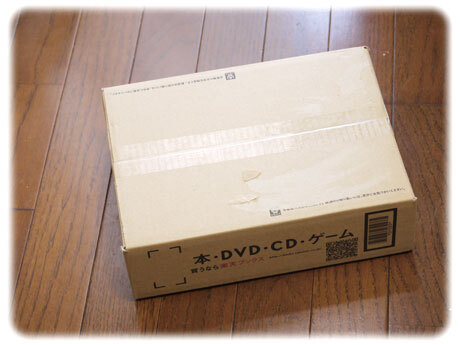
ソフトの購入は世界最大の大河が多かったけど、大したポイントもつかないので、今回は楽天で。
ちゃんと発売日に宅配ボックスに入ってたけど、開ける時間がなくて、インストールするのが遅くなっちゃいました(-_-;)
かるっ!もしかして空っぽかと思うほど軽い箱です。
身ぐるみを剥いでみた。…..ヾ( 〃∇〃)ツ キャーーーッ♪

なんだか、かなり質素な感じです。 Windows8のパケみたいなこだわりも何もありません。
自分的には高いのにっ。(`Д´) ムキー!
「ぷろふぇっしょなる」なのでいろいろ詰め合わせになっています。

Microsoft Office 2013の最大の特長は、Windows8がタブレットに対応したことに合わせて、タッチ操作にも対応したことです。
スマホライクな指での動作や手書き文字も認識しするとか。それ用にインターフェイスもタッチ操作で直感的に作業できるようデザインを変更し、さ・ら・に!デジタルペンを使ったり、マーカーをひいたりできる「インク機能」も新しく加わってさらに楽しくて便利…
…って!
今、使ってるナナオはXPから使ってるので当然「おさわり対応パネル」じゃないです。
щ(゜ロ゜щ)2013ノイミナクネ?
パッケージの隅っこに。。。

「本製品にディスクは含まれていません インターネットに接続してインストールを行ってください」
…って!シリアルだけっ? Windows8もそうだったけど。
それならこんな仰々しい箱での配送ってまったく意味ないような気がする。シリアルの紛失をどうしても防ぎたいのなら書留とか、ダウンロード販売だけにすればいいのにねぇ。んで、もっと安くしてちょうだいませ。
中身もたったこんだけ。カタログ式の引き出物みたい。(゜×゜*)プッ

グレーのカードの裏にプロダクトキーが書かれています。
それでは、インストールしてみましょう。
(って単なる画像の羅列ですのでサクッと読み飛ばしちゃってください。)
1、「ステップ・バイ・ステップカード」とやらに書かれているURLにアクセスします。

スグにプロダクトキーを求めてきます。(*ノωノ) イヤン
2、マイクロソフトアカウントにサインインをします。
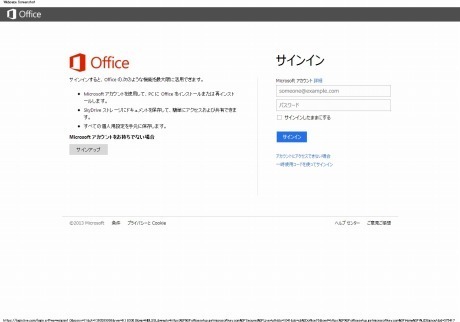
アカウントの無いミニャさんは、事前に取得しておく方がスムースに進みます。
3、国と言語を選びます。わざわざ日本国外や他国語を選ぶ人は少ないと思うけど、選択は可能です。

4、おとなしく画面の変わるのを待ちます。
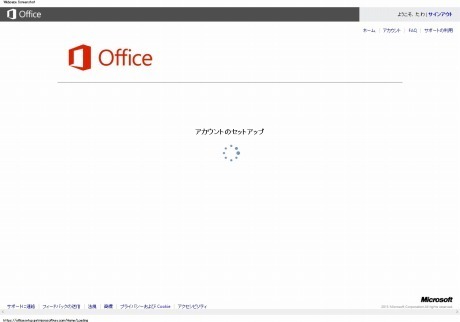
5、お金を払ってここまで来てやめちゃう人も少ないと思うので、ここは1つ、えいっと勇気を振絞ったら「インストール」ボタンをクリクリします。
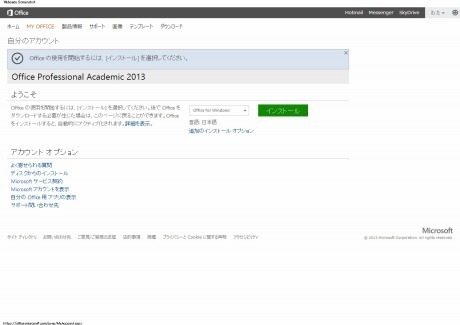
6、ダウンロードされたファイルを開きます。
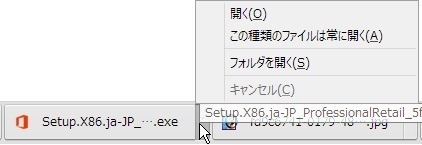
わたしは、Google Chromeを使っているので、ブラウザの下部にこういうボタンができます。
7、目にも鮮やかなオレンジのタイトルが!

8、案内されちゃいます。うふ♪(* ̄ー ̄)
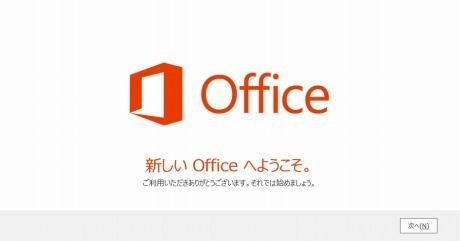
9、いろいろあったらその情報をマイクロソフトに送信するかしないかが選べます。
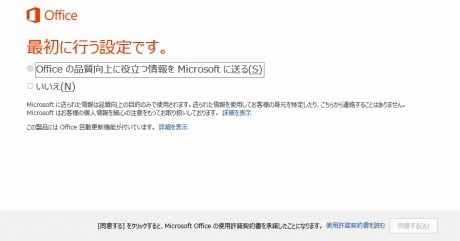
どっちを選んでもいいと思うけど、めんどくさかったら「いいえ」を選ぶといいです。送信したところで本当にマイクロソフトで役立ててるかどうかわかんないし。
10、インストール中にユーザーを飽きさせないための動画です。

11、サインインを求めてきます。

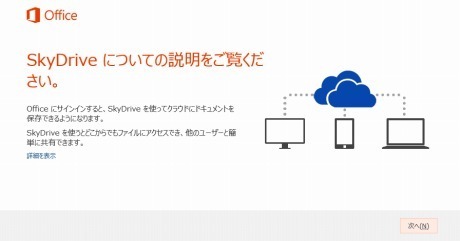
12、SkyDriveについてどうのこうのと書いてありますが、ココでは説明だけなので、このまま次へ。
13、「見た目が選べる」とゆーことらしいので、とりあえずあんまりOfficeっぽくないものを選んでみました。

ちょっと「DECOLE」っぽい。
14、このまま待ってても何も始まらないので「開始」ボタンをクリクリします。

15、インストールの完了をおとなしく待ちます。

回線の具合にもよると思うけど4分くらいかなぁ…。
16、「完了」ボタンをクリクリします。

これでおしまい。
17、試しにWordでも起動してみましょうか?

拡張子の関連付けをしてもいいかって、やんわりわかりにくく聞いてきますので、素直に「はい」を選びます。
18、関連付けする拡張子のリストを提示してきます。

世代の違うOfficeが多々インストールされているパソコンなどでメインで旧バージョンを使いたいとか、難しい設定をする人以外は特に変更するトコは無いと思います。
19、はい。これが新しいWord2013の画面です。

ウィンドウの右上のところの模様が、13の手順で選択したものになっています。ちょっとカワイイかな。
20、マイクロソフトからメールが届いてすべて終了って感じですね。

え?使った感じ?
あんまり2010と大して変わんないです。だって、「おさわりパネル」じゃないもん。
。(´д`lll) オツカレ
 [パッケージ]](https://mig.cotton-pan.com/wp-content/uploads/2013/02/51wlTWYIYLL._SL160_.jpg "Microsoft Office Professional 2013 アップグレード優待パッケージ [プロダクトキーのみ](発売記念:数量限定) [パッケージ]")
Microsoft Office Professional 2013 アップグレード優待パッケージ [プロダクトキーのみ](発売記念:数量限定) [パッケージ]
- 出版社/メーカー: マイクロソフト
- メディア: CD-ROM
![Microsoft Office Professional 2013 アカデミック [プロダクトキーのみ] [パッケージ]](https://mig.cotton-pan.com/wp-content/uploads/2013/02/41DS1V9RLvL._SL160_.jpg "Microsoft Office Professional 2013 アカデミック [プロダクトキーのみ] [パッケージ]")
Microsoft Office Professional 2013 アカデミック [プロダクトキーのみ] [パッケージ]
- 出版社/メーカー: マイクロソフト
- メディア: CD-ROM
![Microsoft Office Home and Business 2013 [プロダクトキーのみ] [パッケージ]](https://mig.cotton-pan.com/wp-content/uploads/2013/02/41iFJSCz5ML._SL160_.jpg "Microsoft Office Home and Business 2013 [プロダクトキーのみ] [パッケージ]")
Microsoft Office Home and Business 2013 [プロダクトキーのみ] [パッケージ]
- 出版社/メーカー: マイクロソフト
- メディア: CD-ROM

速効!図解 Word & Excel 2013 Windows・Office 2013対応 (速効!図解シリーズ)
- 作者: 東 弘子
- 出版社/メーカー: マイナビ
- 発売日: 2013/02/01
- メディア: 単行本(ソフトカバー)

