



にゃんこが寝てる間に、EZCastの設定をサクッとやっちゃいましょう。

ちょこっとわかりにくいところもあったので、覚書程度に書き留めておきます。
前回は、EZCastを電源とディスプレイに挿して、あいぽん+にアプリを入れたところまででした。(捕獲編はこちら)
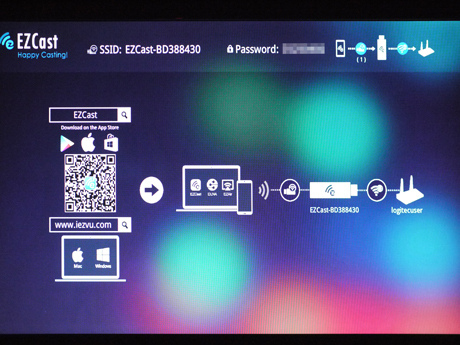
(1)ディスプレイの電源を入れたところです。
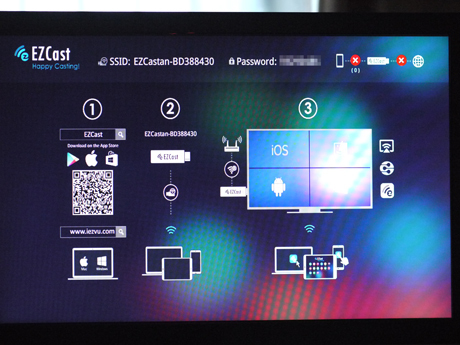
あいぽん+…(×)…EZCast…(×)…インターネット
右上のところに↑こんな感じで↑現在の接続状況が表示されています。全く何ともつながっていない等状態です。
その接続状況の左隣にEZCastのSSID」とパスワード(モザイク処理しちゃってますが)が表示されているので、パスワードをメモっておきます。
(2)あいぽん+にダウンロードしたアプリを開きます。
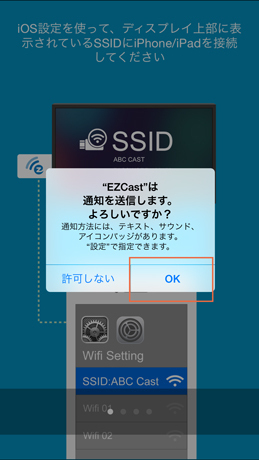
通知はOKにしといたらいいみたいです。
(3)画像がうまくキャプチャできてないのですが、ここで、あいぽん+のホームボタンで切り替えて「設定」を開きます。
(4)「設定」メニューから「Wi-Fi」を開くと「ネットワークを選択」項目のところに、ディスプレイに表示されているEZCastのSSIDのと同じものを選択します。
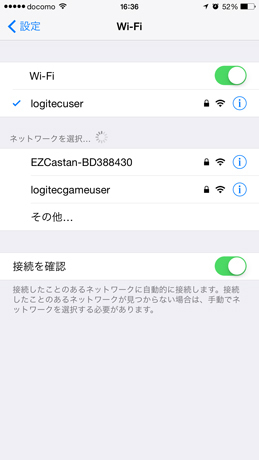
見当たらないときは、しばらく待っていると表示されます。いくら待ってもダメなときはUSBポートからの電力が足りない場合が多いみたいです。
(5)EZCastのSSIDのと同じものを選択すると、あいぽん+にパスワードを入力する画面が表示されるので、(1)でメモったパスワードを入力します。
(5-a)ちなみにこの時点で、ミラリング(あいぽん+の画面をディスプレイに映すコト)は可能な状態になっています。
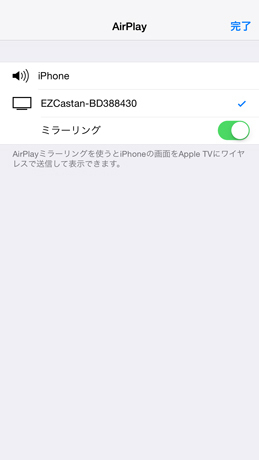
あいぽん+とEZCastはつながっているので、画面下部から上にスワイプして、コントロールセンターを表示し「AirPlay」を選びます…。
(5-b)接続先を選ぶ画面になるので、「EZCast」をタップします。
(5-c)スカッとあいぽん+の画面がディスプレイに表示されます。
ちなみに、左下の方にチラ見えしているのががあいぽん+。ねっ、おんなじ画面でしょ?

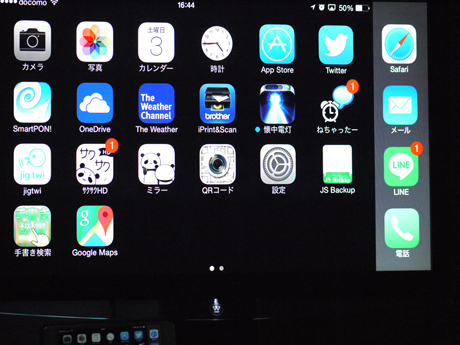
…ですが、この状態では、あいぽん+がインターネットに接続できていないので、保存されている写真や動画を見たりすることしかできません。まぁ、パワポでプレゼンするのなら十分かもしれませんが、ネット上の動画を見ようと思うと、お家のWi-Fiにつながないとダメなんです。
そこで設定の続きです。
(6)あいぽん+のEZCastアプリに戻ります。
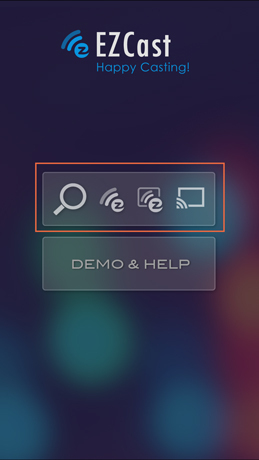
オレンジ色で囲んだアイコンをタップします。(4つのアイコンのどれかを選ぶのかなぁ、と迷いそうですが、この枠の範囲ならどこでもいいみたいです。)
(7)EZCastのSSIDが表示されるので、タップします。
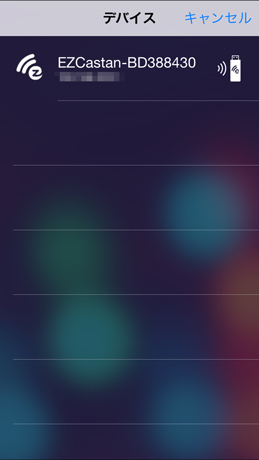
ちなみに、EZCastに電源が入っていて、ディスプレイに(1)が表示されていないと、あいぽん+に、この画面は表示されません。
(8)ディスプレイの画面に、つながることのできるWi-Fiのアクセスポイントが表示されるので、お家のヤツを選びます。

この時には、あいぽん+の画面に十字キーが表示されるのでそれで選択します。ようするに、あいぽん+がリモコン代わりになるってゆーことなんです。
もし、アプリが落ちちゃったりしたら。

もう一度アプリを起動して、右下のオレンジの歯車マークのボタンをタップすると出てきます。
(9)(8)でお家のWi-Fiアクセスポイントを選択するとそのWi-Fiルーターに設定されているパスワード(暗号キーと書かれてる機種もあるよ)を入力するのですが、ここで、入力ミスしちゃいました。痛恨のミス!

ってことで、この画面に戻したら、十字キーで右に3つ目の「インターネット」に合わせてパスワードを入力しなおしました。画像はまだ入力する前なのでパスワードのところには、(1)の手順でメモしたEZCastのパスワードが入っています。なので、インターネットにはまだつながってないので画面右上が(×)印になってます。
(10)きちんとパスワードが入るとインターネットにつながって、ファームウェアのアップデートが通知されます。
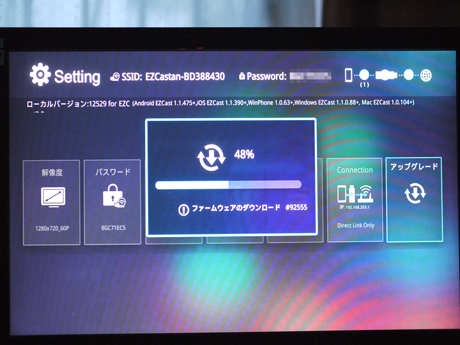
「はい」を選びます。あいぽん+の十字キーからです。(何度もしつこいって?)
(11)これで接続完了です。
赤い(×)だったところが、青い扇に代わりました。
あいぽん+…(OK)…EZCast…(OK)…インターネット
パスワードはWi-Fiルーターのものになっています。
あいぽん+に動画が保存されていないので、表示の具合は確認できなかったけど、とりあえずAirPlayで、なんでも表示できるみたい。
ただ単にあいぽん+の画面を大写しするだけなら「Lightning – Digital AVアダプタ」であいぽん+とディスプレイをつなげばいいんだけど、ひも付きになるのでちょっと操作性が悪いよね。短いし。

Apple Lightning Digital AVアダプタ MD826ZM/A
- 出版社/メーカー: Apple Computer
- メディア: エレクトロニクス
そういうわけで、めでたしめでたしなんだけどねー。

画質がイマイチかも。GYAOでテキトーに映画を映して見たら、ちょっとモザイクっぽい。右上のあたりを見るとよくわかるよね。音はちゃんと遅れず聞こえます。
縦長の画面を横に回転させたら…
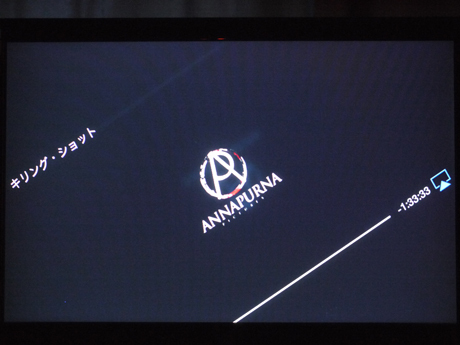
この状態で固まりました…。
あいぽん+がわるいのか、ディスプレイが悪いのか、電波状況が悪いのかよくわかんないけど。
使えるような、つかえなさそうな、微妙な感じのシロモノです。
もう少し研究の必要がありそうです。ちなみに、コレをHDMI端子のないテレビにつないだらどうなるのかと研究心に燃え出す今日この頃です。(何の必要もない研究だけど、どーなんだろって興味があるだけ)
気が向いたらね。

