
うふふ~~ん。
前回に続いて、キャンプファイヤーです!ちょっと違ったっけ。ぶ~ちゃんきゃんぷ!
本日も、またまた身ぐるみを剥いでいません。(水面下では剥ぎまくりですけど…)
もともとMacのマウスには右クリックって言う機能がなくて(てか、ボタンすらない)、マウスとキーを組み合わせてコンテキストメニュー(ショートカットメニュー)を出して使うのです。
そーゆーパソコンにWindows8.1をいれちゃったけど、やっぱ、WindowsはWindowsらしく使いたいよね。そこはMacの懐の深さ(?)で解決。…かな~?
では本日のテーマ。
Boot Camp上のWindows8.1側でMacのキーボードを使いやすく設定する
まずは、Windowsで起動します。
1. [言語バー] の [プロパティ] をクリックします。

2. [詳細設定] ボタンをクリックします。
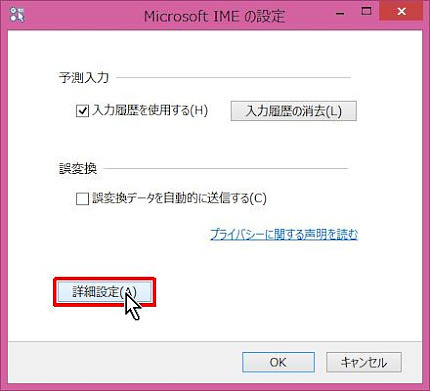
3. [全般]タブのキー設定の[変更] ボタンをクリックします。
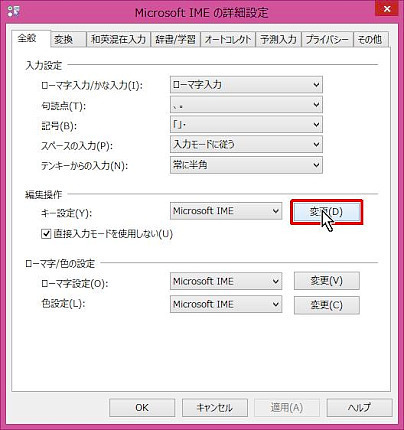
4. [キー設定]タブの[無変換] をダブルクリックします。
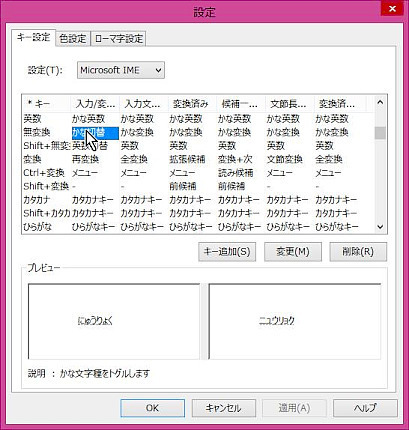
5. [IME-オフ] をクリックします。

6. [OK] ボタンをクリックします。

7. [ひらがな] をダブルクリックします。

8. [IME-オン] をダブルクリックします。
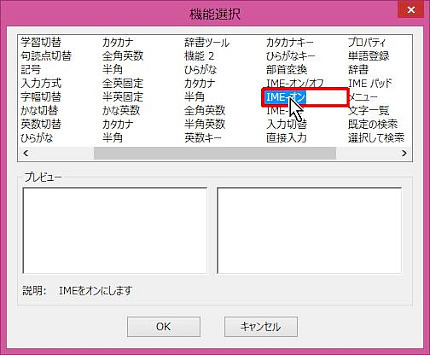
9. [適用] ボタンをクリックします。
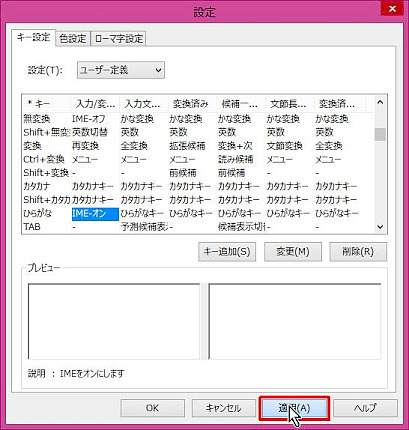
10. [OK] ボタンをクリックします。
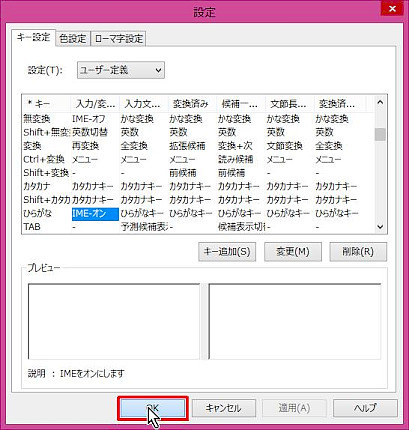
11. [OK] ボタンをクリックします。
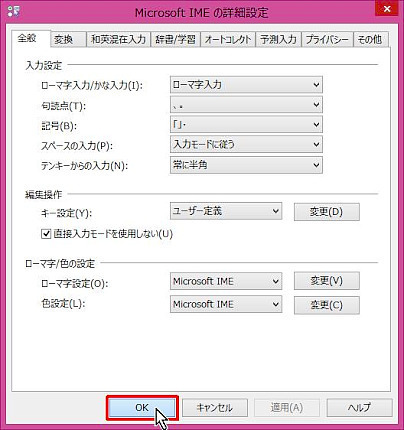
はいー。これで、スペースバーの左右にある「英数」と「かな」キーでIMEの切り替えができるようになりました。めでたしめでたし。
と思いきや。
こーゆー、記事を書くときに必須のスクリーンショット。Macにはprintscreenのキーがありません。どうすればいいのぉ?
ってことで、調べてみましたっ。
いっぺんに覚えられないので、とりあえず、表にして貼っておきます。
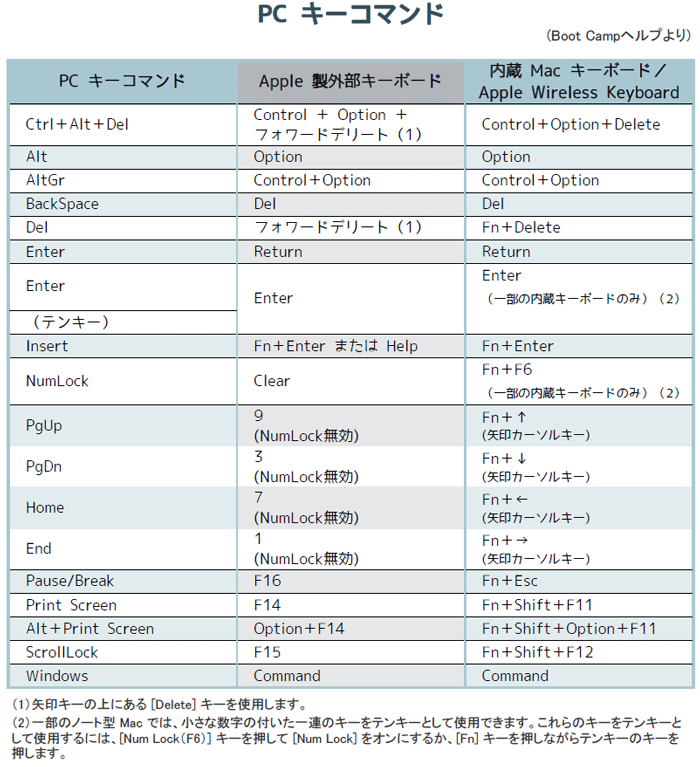
Shiftキーの左右で使える機能と使えない機能があるなんて、もぉ、びっくりです~ぅ。
(ノ∇≦*)きゃはっ♪
しかも、G4のキーボードにあるF14~16って使ったことなかったです。もぉ、びっくりです~ぅ。
(ノ∇≦*)きゃはっ♪ ←イラッとした人、挙手願います。(わたしを含め)
おまけですー。
起動中のMacからWindowsへ切り替える
1.[Dock]から[システム環境設定]をクリックします。
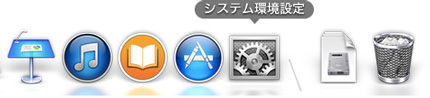
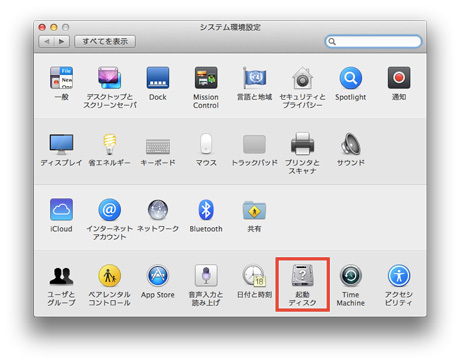
2.[起動ディスク]をクリックします。
3.[BOOTCAMP Windows]をクリックし、[再起動]ボタンをクリックします。
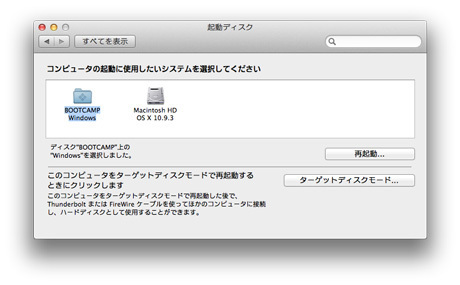
後は待ってるだけで、Windowsが出てきます。もちろん、Macのジャ~ンという起動音で。
(・m・ )クスッ
[option]を押したままで電源を入れると、MacかWinを選ぶ画面にもなるので、起動する前ならこっちの方が早いです。
とにかく起動も動作も早いので、まくぶくえあだけで、当分は十分かなって感じです。