

あいぱどえあ、みんなとつながる編です。(いつの間にやらサブタイトル…?)
Windows8.1と写真をやりとりしよう
●iCloudを使って写真をやりとりしよう!の巻
AppleのiCloudヘルプのサイトで『「自分のフォトストリーム」に写真を追加する』という項目では次のようになっていて、さっぱり意味が分かりません。
Windowsコンピュータの場合
- ファイルエクスプローラー(Windows 8)またはWindowsエクスプローラー(Windows 7)のフォルダウインドウで「お気に入り」の下の「iCloud写真」を選択します。
- 「自分のフォトストリーム」をダブルクリックします。
- ツールバーの「写真を追加」をクリックし、追加する1つまたは複数の写真を選択して、「開く」をクリックします。
…なので、実際手さぐりでやってみました。
WindowsにiCloudをインストールしたら、iCloudコントロールパネルを開きます。
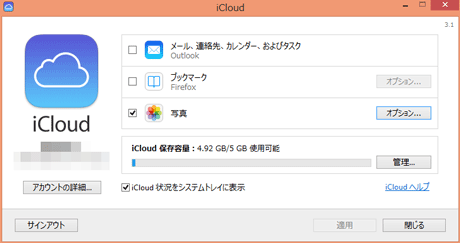
MacのiCloudに比べてとってもシンプルで、Macにしかできない操作がいろいろあるみたいです。
エクスプローラーからコンピューターを開くと、デバイスとドライブの中にiCloudフォトってゆ~のが追加されています。

iCloudフォトを開くと[自分のフォトストリーム]と[アクティビティ]のふたつが見えます。
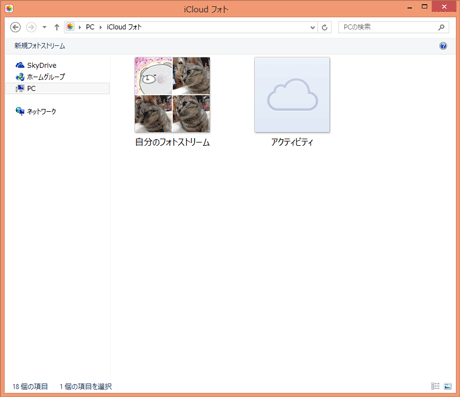
[自分のフォトストリーム]をダブルクリックで開くと見覚えのある画像が見えます。
ウィンドウ右上の「フォルダを開く」をクリックします。
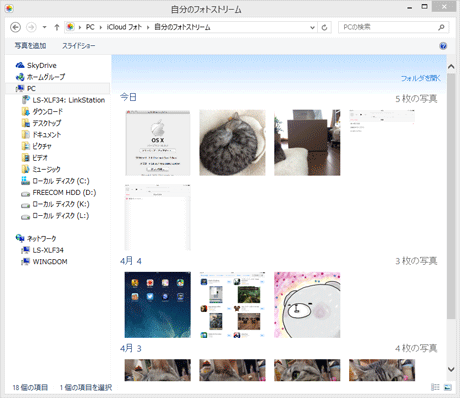
[アップロード]、[共有]、[自分のフォトストリーム]の3つのフォルダが見えます。

[自分のフォトストリーム]の中に追加したい写真を入れます。
ここでは、「赤いきのこ」と「このファイルはWindows8.1から保存しました」のふたつの画像を追加しています。
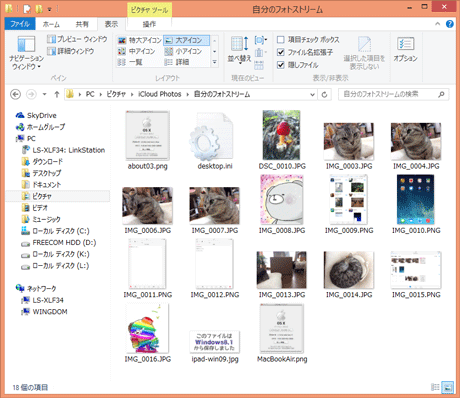
iPadとMac側のiCloudでもちゃんと見えましたねー。
↓iPad↓

↓iMac↓

操作は極めてカンタン。
表示されるまでにかかる時間は、なぜかMac同士よりも遅いと感じました。
その他に、音楽の共有とかいろんなこともやったけど、記事にするのが面倒くさくなって来たので、気が向いたらということにします。(まさかの途中やめ…?)
前回もお知らせしたように、まくぶくが届いています。

次回はこれの身ぐるみを剥いでみたいな。
ヘ(≧▽≦ヘ) きゃーーん♪