

あいぱどえあ、みんなとつながる編です。(いつの間にやらサブタイトル…?)
iMacと写真をやりとりしよう
●iMacに写真を取り込む(iTunesでやりとりする)
【事前の準備】

iMacとあいぱどがつながった途端に、iMac内の莫大な数のミュージックが入っちゃったら面倒なので、[iTunes]→[環境設定]→[デバイス]の中にある[□iPod、iPhone、およびiPadを自動的に同期しない]にチェックを入れておく方が無難かな。ちなみにiTunesのバージョンは11.1.5です。
iTunesを起動して、あいぱどをつなぎます。[続ける]をクリックしましょう!

ようこそって言われちゃいます。
なんか照れるよね。(//∇//(//∇//(//∇//) テレテレ
iTunesと同期の画面で[開始]をクリックします。

何かドキドキしちゃうよねー。…o(;-_-;)oドキドキ♪
たぶん内部で…、
「こんにちは、はじめまして。あたし、あいぱどです。よろしくですー。」
「こんにちは、わたしはあいまっくです。これから仲よくしてね。」
「あいまっくたん、これもってないの?あげるね。」
「あいぱどちゃん、こんなものしかありませんが、よろしかったら、どうぞどうそ。」
…とか、そーゆー会話してる感じです。
ふたりの名刺交換作業が終わった頃を見計らって、iMacのiPhotoを起動します。

初めて使うので、「はじめよう」の誘い文句にのっかります。

なんということでしょう!既に写真が撮り込まれていますっ!
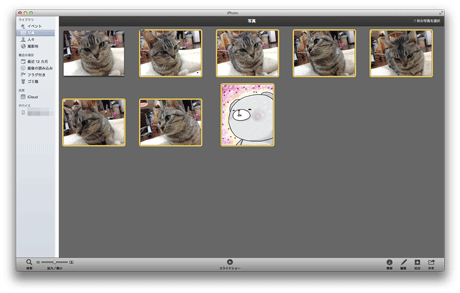
なんか、あっとゆーまだよねぇ。
●(おまけ)iMacのiPhotoに取り込んだ写真を外付HDDにコピーする
先の項目であっという間に取り込まれたiPadの写真ですが。。。
この写真がMacのどこのフォルダに入ったかとゆ~と、すっごくわかりにくいところに格納されています。
[ピクチャ]の中にある[iPhoto Library]というファイルです。
最初はフォルダに入ってると思ったんだけど…。

この[iPhoto Library]ってゆーのはフォルダじゃなくて、ファイルなんです。写真がひとかたまりになったやつなのです。なので、ダブルクリックでは開きません。
[iPhoto Library]を開くには、写真を取り込んだ[iPhoto Library]を「Control」キーを押しながらクリックして「コンテキストメニュー」を出し、「パッケージの内容を表示」をクリックします。右クリックの出来るマウスを持ってる方は、右クリックでもコンテキストメニューを出せます。←よーするにショートカットメニューのことです。
パッケージ内の[Masters]フォルダの中にさらに年月ごとに分かれたフォルダがあり、その中に写真はあります。
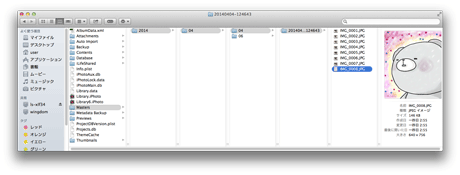
…なので、ちょっと開くのは面倒です。
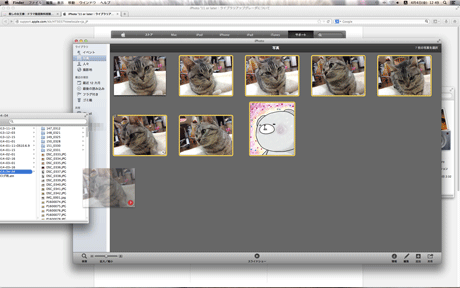
外付HDDにバックアップしたいときには、iPhotoの[ライブラリ]から[写真]を開き、移動したい写真のサムネイルを、外付HDDのフォルダにドラッグすると簡単にコピーできます。
●iCloudで写真を共有する(自分だけ編)
こーゆー記事を書いてると、iPad、iMac、Windowsそれぞれの画面キャプチャや試し撮りしたりするのであちこち開いたりコピーしたり、もうわけわかんなくなっちゃってきます。そこで、iCloudの登場です。
iMacのiPhotoから見る方法です。
iPhotoを起動して、ライブラリの[iCloud]をクリックします。

ここは、素直に[iCloudを使用する]をクリックします。
勝手に湧いてきました。前回の記事以降にiPadで撮影した写真も追加されています。ぶれたりしてiPadで捨てた写真はここからも無くなっています。

おやっ?まくぶくが届いたようです。(画面右下の画像参照)
なので、今日はこの辺で。(もしやの、続く?)
(*’-‘)ノ*:・・:*マタネー*:・・:*