

昨日の続きでございます。本日もよろぴくお願いいたしますです。
既に、あいぱどえあをお使いの方には、なんの新しい情報もない記事ですので、するっとスルーしてやってください。
Apple IDでサインイン。

既にパソコンやiPhoneでiTunesを使ったり、Apple製品を購入したことのある人なら登録が済んでいると思いますので、それを使った方が後でどれが、どのIDだっけ?パスワードは?って混乱することが無いのでお勧めです。
もしも、初林檎でApple IDが無い場合はここから新規登録をします。

でも、面倒くさいので、先にパソコンで取得して設定を終えておく方がいいです。
利用規約に同意します。この結果をメールで受け取りたい人は、「メールで送信」を選びます。(たいていの人は不要だと思っているようです。)
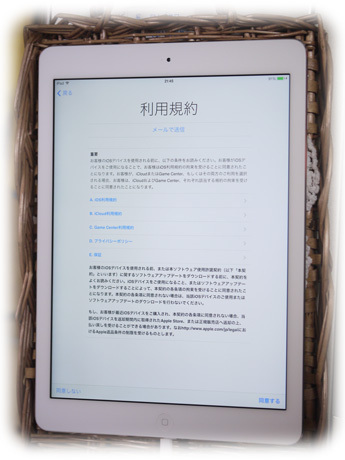
せっかくなので送ってもらうことにしました。アドレスを確認して、左上の送信をちょい押さえ(タップ)します。

時間がかかります….と思わせておいて案外と待ちませんでした。

続いてiCloudの設定に入ります。他のMacやiPhoneで既にiCloudを使っている場合はこのiPadを仲間に入れるかどうかということです。

ちなみに、iCloudって何よ?って方は→こちら
要するに、
Appleっていう会社にある貸倉庫を借りて、鍵を持ってるどのパソコンからも中身を取りに行けるというサービスですね。
ご家庭内のiPadのApple IDとMacを一緒にしておくと、何気に、iPadで撮影した忘年会で仮装しているお父さんのあらわな姿がお家のMacで見えてしまい、威厳損失みたいな話を聞いたことがあるので、ちょっと注意がいるかもしれません。
iPadを探す機能の設定です。

なくしちゃったときにパソコンからロックをかけて在処を探し出すというものです。Wi-Fiだけなので、大まかな範囲でしかわかりませんが、職場で無くしたのか家の中にあるのかくらいはわかります。なので、キッチンかバスルームかなんて、細かいコトはわかりません。
iMessageとFaceTimeの設定です。

Wi-FiでつながっているMac製品を使っている知り合いに、送れるメッセージです。docomoで言う、ショートメールみたいなものと思えばいいでしょう。見た目はLineっぽいインターフェイスです。
パスコードの設定です。

iPadがスリープから解除されるときに使う、パスワードや暗証番号のことです。なくても使えますが、安全のために設定しておいた方がいいと思います。
まぁ、たった4桁ですから安全性ってどうよ?ってところですけどね。

キーチェーンの設定です。iCloudでつながっている、どのマシンからでもメール、連絡先、カレンダー、メッセージなどを最新の状態を見ることができるモノです。

もうこの辺りから、AppleIDのパスワードやら、Wi-Fi親分のパスワードやら、パスコードやらキーチェーンやら、こんがらがってくる人がいるような気がします。
わたしは、「ほかのデバイスから承認」を選択しました。「承認要求が送信されました」と言うメッセージが表示されます。え?どこに送信されたん?メール…?
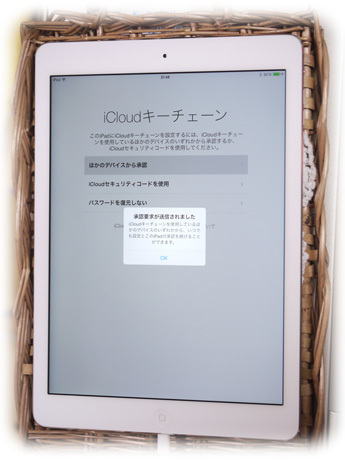
たぶん、どのパソコンからでも承認が受けられるのかなと思っていたんだけど…。
「ほかのデバイスから承認」を選択すると、起動していたiCloudを利用しているiMacの画面にメッセージが表示されました。iMacには勝手に出たけど、Windows8.1には何も表示されませんでしたが、WindowsからiCloudを起動しても、承認に関する項目はありませんでしたので、Windowsからはできないみたいです。

Mac側でiCloudを開きます。
キーチェーンの欄を見ると「~のiPadから承認要求」と言うメッセージが表示されています。

詳細ボタンをクリックして、Apple IDのパスワードを入力します。

もー、何のこっちゃねん!って感じですが、とにかくこれで完了です。
Siri、知り?尻?の設定です。

話しかければ何でも答えてくれるという、物知りSiriちゃんです。(ホントは、Speech Interpretation and Recognition Interfaceの略らしいよ)
最初は、お~ぉ、画期的ぃとか思ったけど、今ではdocomoのしゃべってコンシェルとか、Google音声検索とか、似たようなものが出てますので珍しくなくなりましたよね。どれも、個人の特定されない程度ですが、情報を解析したりするので、こわいわ~って人はオフにした方がいいかも。
わたし?ONです。
診断/使用状況を自動的に送るかどうかの設定です。

使用状況を送信しても、困った時に特にAppleが助けに来てくれるとかはありませんので、これも、何か勝手に情報を送るのはヤダなぁ、って人は送信しない方がいいかも。
ユーザー登録をします。

しなくても使えます。
ようやく、ようこそ画面ですーー!長かったよ~~~ぉ!箱を開けてから約20分です。
「さあ、はじめよう!」を押します。
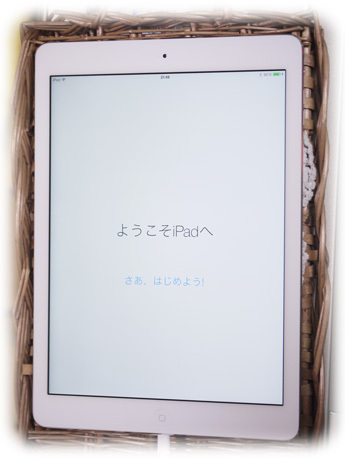
やっと、Retina Displayの魅力発揮です。
キレイですねぇぇ。・:*:・(*´∀`*)ウットリ・:*:・
画面下に書かれている「スライドでロック解除」を指でなぞります。

パスコードを聞いてきました。
(*´゜□ `屮)屮ぉぉぉぉお!!!!。゚.☆

ホーム画面ですっ!iPadのすべては、ここから始まります。

♪る~らる~
ホーム画面の歯車アイコン「設定」に赤い1という数字がついていたのでタップして、OSのアップデートをしました。

カメラ機能のテストをして…。

(`わ´) にゃんこがキリっと結構シャープに撮れるねぇ。
(*ΦωΦ*) 吾輩はもともとキリっとしてるのにゃ!( ー`дー´)キリッ
そうそう。位置情報サービスをオンにしていると、初期設定ではカメラで撮影したものにも位置情報が入ってしまうので、そのままネットにあげちゃったら撮影した位置がわかってしまいます。
お家でにゃんことかとると、お家の位置情報が公開されてしまうことがあります。
なので、位置情報サービスをオンにする場合でも、カメラだけはオフにしておく方がいいかもです。
まぁ、旅行先とかではオンにしておくと撮影場所ごとに振り分けられるので、後で写真の整理が楽ですけどね。
後はごにょごにょ~っとテキトーなアプリをダウンロードして動作確認しましたですっ。
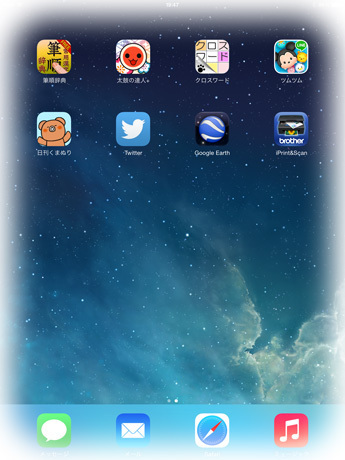
とりあえず2回目は終わりで~すっ…(もしかして、まだ続くんかいっ!しかももうネタがないようにも思うけど…)
明日はMacとつないでみたり、そんな感じの記事になると思います。(これまたアバウトな…)
うまくいけば、まくぶくえあが届く予定です。