



ご無沙汰でございますー。SDカード紛失から本日まで心折れて、おサボりいたしておりましたです。て、ゆーより、ホントに忙しかったんだよぉ。
(´д`、)ウウウ
そんな多忙な中、人の気も知らないで消費税率が引き上げられました。ミニャさんは、引き上げ前に何かお買い物をしましたか?
(*ΦωΦ*) にゃんか届いたのにゃ。住める?
(`わ´) えへへ。あとで住めるよ。

すでに、「Twitter垂れ流し記事」でご存じの方もおられると思いますが、3月31日23時過ぎにアップルストアでポチりましたです。iPad Air Wi-Fi 16GB – シルバーと、MacBook Air 13インチ+Apple USB SuperDriveでございますー!
キャー ヾ(≧∇≦*)〃ヾ(*≧∇≦)〃 キャー
身ぐるみを剥いでみた。(〃д〃)きゃ~♪

なんか雑っぽい入れ方だよね?大丈夫なん?正方形っぽい箱はApple USB SuperDriveのようです。
伝票とApple USB SuperDriveを取り出してみると!

ありましたっ!iPadですー。
ちなみに、まくぶくの方は、ちょっとだけカスタマイズしたので(i5からi7にしただけ)別便のようです。
さっきクロネコさんの画面をチェックしたら出荷済みになっていました。。。。上海から来るみたいです。
Σ(艸・∀・)ェェエエエエ工━!!
極めてシンプルなパケですね。

薄さを強調した余白の活きたレイアウトです。
あいぱどえあ、です。

A4位のサイズの箱です。
ココから、初期設定などの記念撮影をしたために、めっちゃ長くなるのでするっとスルーしちゃってくださいね。
さらに身ぐるみを剥いでみた。わぁいヽ(ω・ヽ)(ノ・ω)ノ わぁい♪

シルバーは白いフレームです。ブラックとどちらにしようか、スッゴク悩んだんだけど、今使ってるiMacやこの後届くMac Book Airがシルバーベースなので、そっちに合わせた感じになりました。
無駄のない綺麗なデザイン。。。。リンゴマークのところはミラー仕様です。

これまでモバイルとして使ってた白い方の古いMacBook13はスーパードライブのところがダメ(ファンが大きな音で回り続ける&読み込みはできても書き込みができない。ただし、修理可能。)になって久しいので、この後の処分は思案中です。
付属品もシンプル。ケーブルと充電アダプターのみです。

カードには各部の名称が書いてあるだけでした。
電源を入れてみた!…..ヾ( 〃∇〃)ツ キャーーーッ♪

ホラです、ホラ。エイプリルフールだったので、遅ればせながら、iPad捕獲しましたというのはウソだったと……。(実際はいろんな国の「こんにちは」と言う意味の言葉が表示されます)….と、言う嘘。
画面下に表示されている「>スライドで設定」の文字を指でなぞります。(外国語表示の時に行っても大丈夫。)
使う言語を選びます。

一番得意だと思う、「日本語」をチョイスしました。指でポンと軽くたたく感じです。
使う国を選びます。

海外旅行に持って行くときは、その都度、旅行先の国に変更した方がいいです。
使いたいキーボードを選びます。

すべての設定が終わってからでも変更できるけど、この後、文字を入れる画面が続くので、ちゃんと設定しておく方がいいです。
パソコンでローマ字入力に慣れている人なら、画像通りの2か所のチェックでOK
ローマ字入力は苦手なので、50音順にあいうえおって並んでいるキーボードが使いたいって言う人は、一番上にチェック。
「日本語そのものが、わからんのじゃ。全部英語がよかと。」って言う人や英語で長文のメールやレポートを頻繁に書く人は、いちばん下のEnglishにチェック。
ケチな根性で、Wi-Fiモデル(Appleストアで買うならこれしかない)なので、その設定をしておかなければ、iPadもただの板です。

自動的に使用可能なWi-Fi親分が表示されますが、Wi-Fiモデルを捕獲しながら「ウチ、無線じゃないも~ん。」って人は、iTunesのインストールされているパソコンにiPadをつないで、「iTunesに接続」を選ぶと、この操作をスルーできます。
使えるWi-Fi親分が見えてきました。
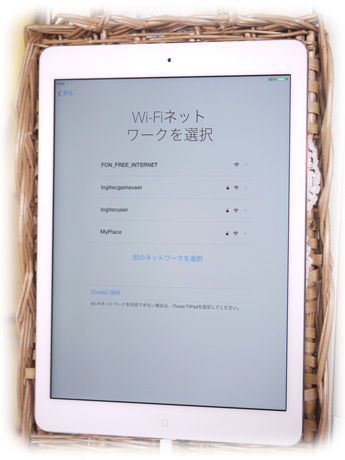
自分ちの親分を選びます。
親分にお目通りするためのパスワードを入力します。
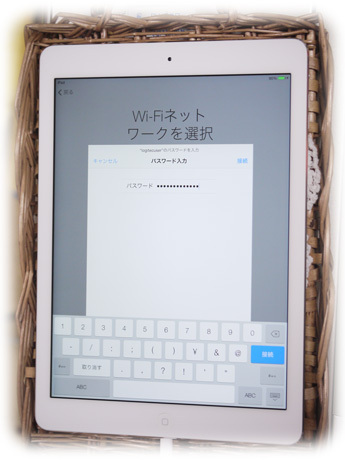
パスワードは暗号キーと呼んだりもしますが、親玉そのものに小さな字で書かれたシールが貼ってあることが多いです。
お目通りが、かなうまでしばらく待ちます。

パスワードが間違えていると、入力のやり直しを命じられます。
位置情報サービスを設定します。

GPSを積んでいないWi-Fiモデルなので、かなりアバウトですが、アプリや使い方によってはiPadを使用している場所がどことな~く特定されます。
怖いからと言ってオフにしてしまうと、地図アプリやナビでの現在地を読み込めないので、せっかくのiPadがほぼ「ただの板」状態になりますが、地図アプリなどを使うときだけオンにすることもできるので、その都度オンオフを切り替えてもいかなと思います。
iPadの設定です。これまでやったのは何やったん?ってゆーような言われようですが。

まっさらな状態から始めるか、買い替えや、おかしくなっちゃってパソコンに保存してあったデーターを復元するか、ということの選択です。初めてなので、「新しいiPadとして設定」を選びました。
かなり長くなってきちゃいましたので、続きはまた後日と、ゆーことで…(続くんかいっ!)
